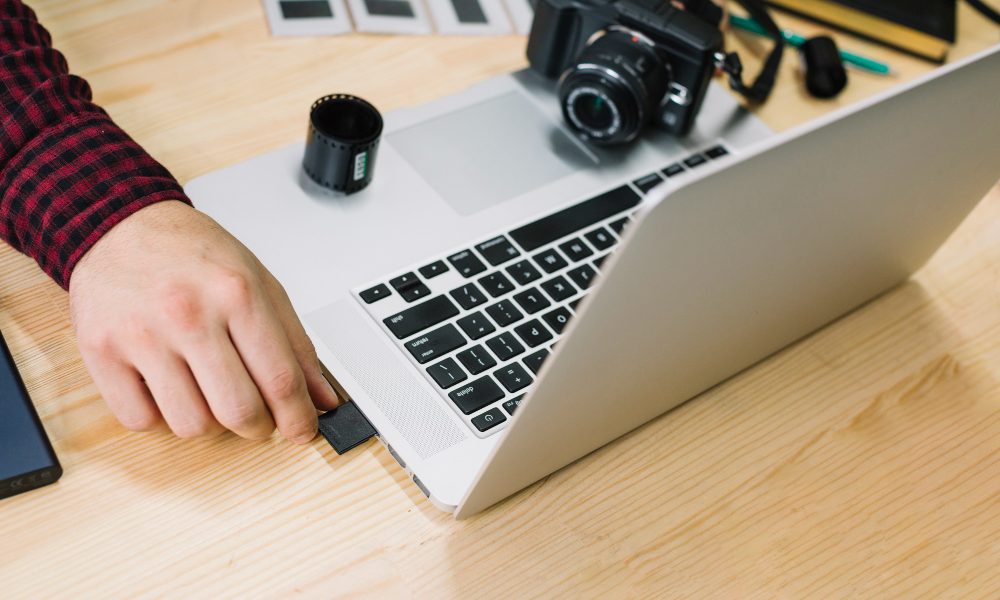
Editarea video este una dintre cele mai solicitante activități pe care le poți face pe un laptop. Fie că lucrezi la proiecte profesionale sau creezi conținut pentru rețelele sociale, performanța sistemului tău influențează direct viteza de lucru și calitatea rezultatelor. Optimizarea laptopului pentru editare video nu înseamnă doar upgrade-uri hardware, ci și setări software și bune practici care să îți asigure un flux de lucru fluid.
- Asigură-te că ai specificații minime recomandate
Pentru o experiență confortabilă în editare video, este important ca laptopul să fie suficient de puternic:
- Procesor (CPU) – minim Intel Core i5 / AMD Ryzen 5, recomandat Intel Core i7 / Ryzen 7 sau mai bun.
- Memorie RAM – minim 16 GB pentru editare 1080p, 32 GB sau mai mult pentru 4K și proiecte complexe.
- Placă video (GPU) – NVIDIA GeForce GTX/RTX sau AMD Radeon echivalent, cu suport pentru accelerare hardware în aplicația de editare.
- Stocare – SSD NVMe pentru viteză de citire/scriere ridicată. Ideal să ai un SSD pentru sistem și aplicații și un al doilea pentru fișierele de lucru.
- Actualizează driverele și software-ul
- Instalează cele mai noi drivere pentru placa video, mai ales dacă folosești Premiere Pro, DaVinci Resolve sau Final Cut Pro (pentru Mac).
- Ține sistemul de operare și aplicațiile de editare video la zi, pentru a beneficia de optimizări și corecții de erori.
- Optimizează spațiul de stocare
- Păstrează cel puțin 20% spațiu liber pe SSD pentru a evita scăderea performanței.
- Mută proiectele vechi și fișierele mari pe un HDD extern sau NAS.
- Folosește discuri externe rapide (SSD USB-C sau Thunderbolt) pentru lucrul direct cu fișiere video mari.
- Configurează setările aplicației de editare
- Activează GPU Acceleration dacă software-ul tău suportă această opțiune.
- Ajustează rezoluția de playback la ½ sau ¼ atunci când faci previzualizări, pentru a reduce sarcina pe procesor și placă video.
- Folosește proxy-uri – versiuni cu rezoluție mai mică ale clipurilor – pentru editare mai rapidă, urmând să exporți în rezoluția finală.
- Gestionează eficient resursele sistemului
- Închide aplicațiile care nu sunt necesare în timpul editării (browser, jocuri, aplicații de fundal).
- Dezactivează actualizările automate și procesele care rulează în fundal și consumă resurse.
- Monitorizează performanța cu Task Manager (Windows) sau Activity Monitor (macOS) pentru a vedea ce procese îți încarcă sistemul.
- Îmbunătățește răcirea laptopului
Editarea video solicită intens procesorul și placa video, ceea ce duce la creșterea temperaturii.
- Folosește un cooler pad (suport cu ventilatoare) pentru a îmbunătăți fluxul de aer.
- Curăță periodic sistemul de praf pentru a evita supraîncălzirea.
- Evită să lucrezi pe suprafețe care blochează ventilația, precum patul sau canapeaua.
- Folosește un monitor extern pentru precizia culorilor
Ecranul laptopului poate fi suficient pentru editări de bază, dar un monitor extern cu acoperire largă de culoare (sRGB, Adobe RGB, DCI-P3) și calibrare corectă îți va asigura rezultate mai precise.
- Planifică-ți fluxul de lucru
- Organizează fișierele pe foldere (video, audio, proiecte, exporturi).
- Folosește denumiri clare și consistente pentru fișiere.
- Fă backup periodic pe un hard disk extern sau în cloud pentru a preveni pierderea proiectelor.
Concluzie
Optimizarea laptopului pentru editare video presupune un echilibru între hardware performant, software configurat corect și obiceiuri de lucru eficiente. Cu suficiente resurse, setări ajustate și o bună întreținere a echipamentului, vei putea lucra mai rapid, cu mai puține blocaje și cu rezultate profesionale, indiferent de complexitatea proiectului.